
Télécharge seulement le passage d’une VOD Twitch
Colle le lien d’une VOD Twitch, regarde l’aperçu, place le début et la fin et récupère un MP4 de ce moment uniquement. Idéal pour les highlights, les clips de plus de 60 secondes et YouTube.
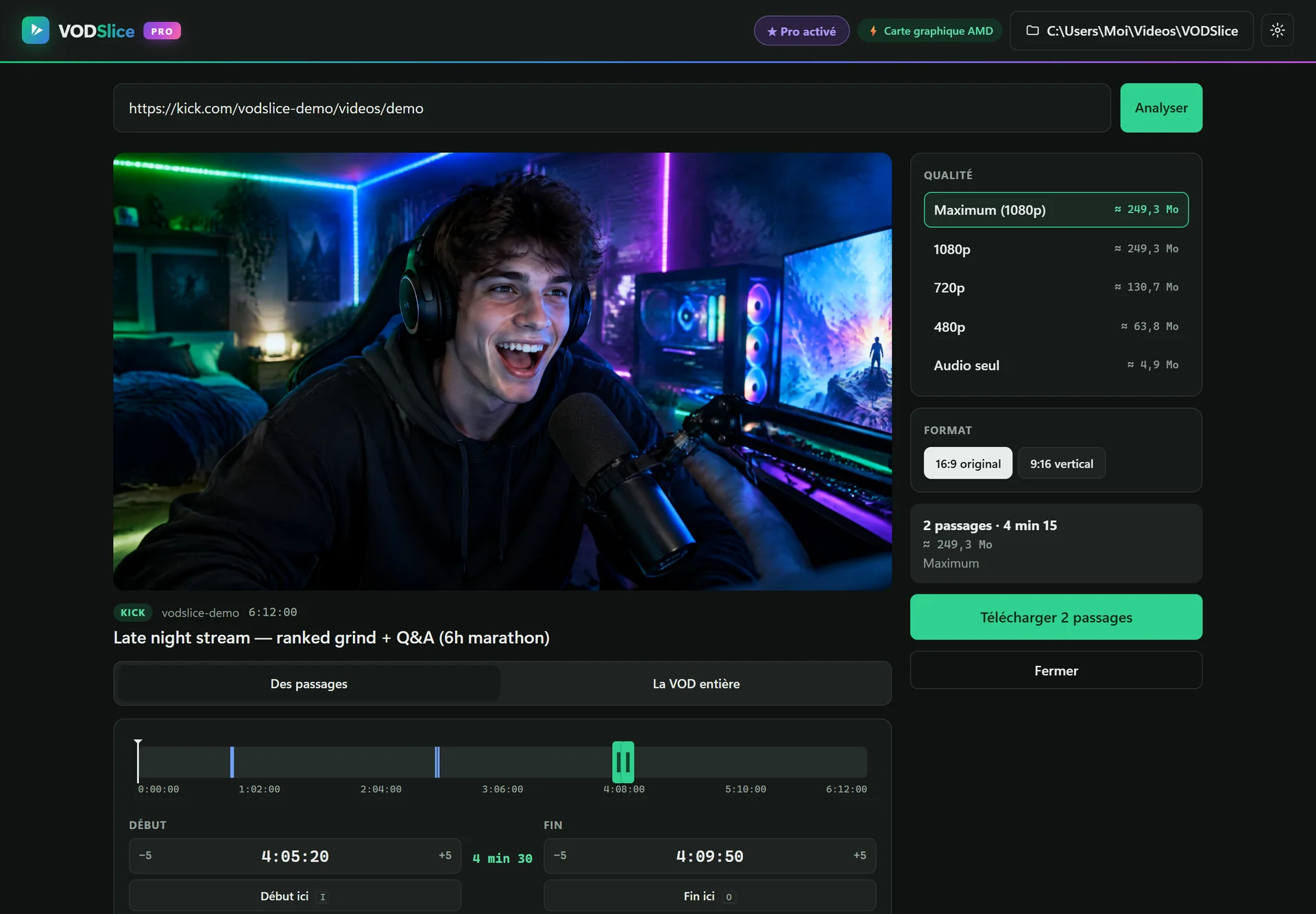
Les clips Twitch s’arrêtent à 60 secondes. Pas les VODs.
L’outil de clip de Twitch est limité à une minute et les VODs expirent au bout de quelques semaines. Télécharger les 8 heures de VOD pour garder 5 minutes fait perdre des heures et des gigaoctets.
VODSlice ne télécharge que le segment choisi, en qualité d’origine, et peut récupérer plusieurs moments forts de la même VOD d’un coup. L’horodatage du lien (?t=1h2m3s) est repris automatiquement.
Télécharge seulement le passage d’une VOD Twitch
Copie le lien de la VOD
Sur Twitch, ouvre Vidéos → Diffusions précédentes et copie le lien (twitch.tv/videos/…).
Colle-le dans VODSlice
Tu obtiens un aperçu, la durée et la taille estimée pour chaque qualité.
Place le début et la fin
Avec les poignées de la frise, les touches I et O ou en tapant les temps. Nomme chaque passage si tu en ajoutes plusieurs.
Télécharge
VODSlice coupe à la seconde près et encode avec ta carte graphique quand c’est possible.
FAQ
Peut-on faire des clips Twitch de plus de 60 secondes ?
Oui. Choisis n’importe quelle durée directement dans la VOD : 2 minutes, 20 minutes ou une heure. La version gratuite va jusqu’à 2 minutes par passage ; Pro supprime la limite.
Peut-on télécharger les VODs réservées aux abonnés ?
Non. VODSlice n’accède qu’aux VODs publiques, comme n’importe quel visiteur.
Le chat est-il inclus ?
Non, VODSlice enregistre la vidéo et le son du stream, pas le chat.
Ça marche pour ma propre chaîne ?
Oui, c’est l’usage principal : sauver tes meilleurs moments avant l’expiration de la VOD et en faire des vidéos YouTube et des Shorts.
Ton prochain clip est à 30 secondes
Gratuit, sans compte, sans publicité.