
De la VOD au TikTok et au Short en une étape
Sélectionne tes meilleurs moments dans une longue VOD et exporte-les directement en vidéos verticales 1080×1920. Sans logiciel de montage, sans filigrane avec Pro.
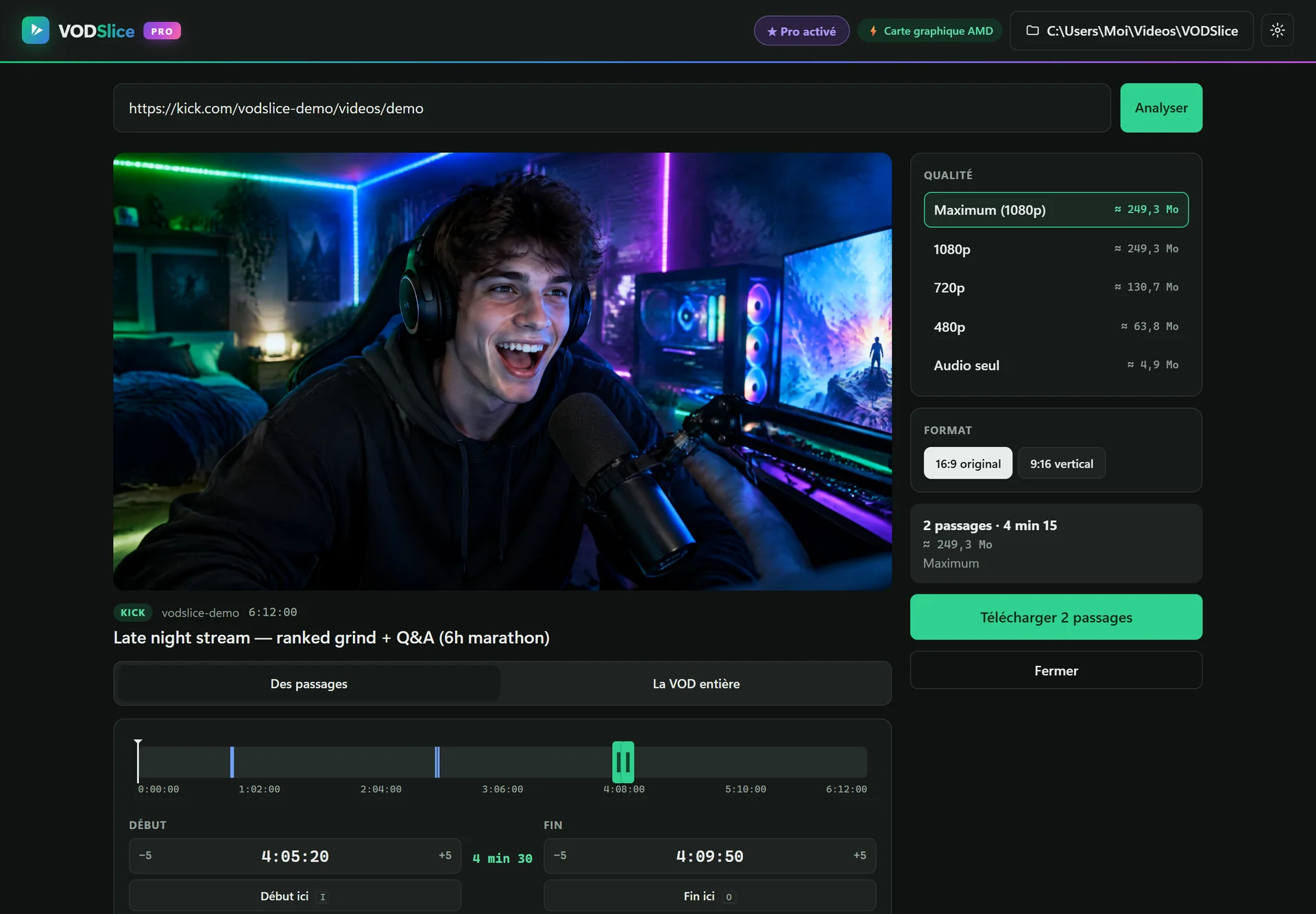
Clipper un stream pour les formats courts ne devrait pas prendre la soirée
La méthode habituelle est pénible : télécharger la VOD entière, ouvrir un logiciel de montage, trouver le moment, recadrer en 9:16, exporter, recommencer. Pour un clipper ou un streamer qui publie chaque jour, ce sont des heures chaque semaine.
VODSlice fait la coupe et le recadrage vertical en une seule passe, encodée par ta carte graphique. Choisis « fond flouté » pour garder toute l’image ou « plein écran » pour un recadrage centré.
De la VOD au TikTok et au Short en une étape
Colle le lien de ta VOD
Kick, Twitch ou YouTube, quelle que soit la durée.
Marque tes moments forts
Ajoute autant de passages que tu veux depuis la même VOD, chacun avec un nom.
Choisis 9:16
Fond flouté ou recadrage plein écran, en 1080×1920.
Exporte et publie
Les fichiers sont prêts pour TikTok, Shorts et Reels, nommés d’après tes passages.
FAQ
Quels modes verticaux ?
Fond flouté (toute l’image 16:9 centrée sur une copie floutée) et plein écran (recadrage 9:16 centré).
Y a-t-il un filigrane ?
La version gratuite ajoute un petit filigrane VODSlice sur les exports verticaux. Pro le supprime.
Peut-on exporter plusieurs clips d’un coup ?
Oui avec Pro : ajoute plusieurs moments forts de la même VOD et exporte-les en une fois.
Ajoute-t-il des sous-titres ?
Pas encore. Exporte le clip vertical puis ajoute les sous-titres dans TikTok, CapCut ou YouTube.
Ton prochain clip est à 30 secondes
Gratuit, sans compte, sans publicité.